パソコン

マウスコンピューターの分割払いは金利0円?36回・60回・月々の支払い額を解説

記事内に広告を含む場合があります。

パソコン

マウスコンピューターのPCを分割払いで買いたいなぁ…。


でも、金利手数料が高くなるのは避けたい。


36回払いと60回払いでは、月々いくら変わるんだろう?

このような疑問にお答えします。


この記事でわかること

  • マウスコンピューターで使える分割払いの種類
  • ショッピングローンの金利手数料
  • 36回払いと60回払いの違い
  • 月々の支払額の目安
  • クレジットカード分割との違い
  • 分割払いを使う前に確認したい注意点

マウスコンピューターのPCは、一括払いだけでなく分割払いでも購入できます。

高額なゲーミングPCやクリエイターPCを買うとき、一括で20万円〜30万円を支払うのは負担に感じやすいものです。そんなときに候補になるのが、ショッピングローンやクレジットカード分割払いです。

特にショッピングローンは、6回〜36回払いなら金利手数料0円です。マウスコンピューター公式でも、6回〜36回払いは金利手数料0円、42回〜60回払いは利用者負担とされています。

ただし、月々の支払額だけを見て回数を選ぶのは注意が必要です。36回以内なら手数料を抑えやすい一方で、60回払いは月々の負担を下げられる反面、支払総額は増えます。

また、ショッピングローンには審査があります。注文後に契約審査と電話での本人確認が行われ、審査可決後に生産開始となります。

この記事では、マウスコンピューターの分割払いについて、金利手数料、36回・60回の違い、月々の支払額、クレジットカード分割との違い、申し込み前の注意点までわかりやすく解説します。


\ 36回まで金利手数料0円の対象を確認 /マウスコンピューターの公式サイトはこちら


マウスコンピューターの分割払いは36回まで金利手数料0円

マウスコンピューターで分割払いを考えるなら、まず確認したいのが金利手数料です。

同じPCを買う場合でも、選ぶ支払い回数によって、最終的な支払総額は変わります。

特にショッピングローンは、36回までと42回以上で条件が変わります。月々の支払額だけを見ると長い回数を選びたくなりますが、手数料まで含めて考えることが大切です。

ショッピングローンなら6回〜36回払いの手数料が0円

マウスコンピューターのショッピングローンは、6回〜36回払いなら金利手数料0円です。

20万円台や30万円台のPCでも、36回以内に収めれば余計な手数料をかけずに分割払いにできます。

一括払いでは負担が大きいと感じる人にとって、36回まで金利手数料0円で使える点は大きなメリットです。

支払い回数 金利手数料 考え方
6回 0円 短期間で支払いたい人向け
12回 0円 早めに支払いを終えたい人向け
24回 0円 月額と期間のバランスを取りやすい
36回 0円 手数料を抑えつつ月額を下げやすい

最新の金利手数料や対象回数は、マウスコンピューター公式のショッピングローン案内で確認できます。


42回・48回・54回・60回払いは手数料がかかる

ショッピングローンは最大60回まで選べますが、42回以上は金利手数料がかかります。

60回払いにすると、月々の支払額は低くできます。ただし、手数料が加わるため、支払総額は36回払いより増えます。

「毎月の負担を軽くしたい」のか、「支払総額を抑えたい」のかで、選ぶべき回数は変わります。

支払い回数 金利手数料 向いている人
36回まで 0円 支払総額を抑えたい人
42回 手数料あり 36回より月額を少し下げたい人
48回 手数料あり 月々の負担をさらに抑えたい人
54回 手数料あり 長めに分けて支払いたい人
60回 手数料あり 月額を重視する人

月々の負担を下げたい場合は、60回払いも候補になります。

ただし、金利手数料を抑えたいなら、まずは36回以内で月々いくらになるかを確認しましょう。

金利0円で買いたいなら36回以内がおすすめ

マウスコンピューターの分割払いをお得に使いたいなら、まずは36回以内で考えるのがおすすめです。

36回以内なら金利手数料0円のため、支払総額を抑えながら月々の負担を分散できます。

特に20万円〜30万円台のゲーミングPCやクリエイターPCを検討している人は、36回払いにすると月々の支払額を現実的な金額まで下げやすくなります。

重視すること おすすめの回数
手数料を抑えたい 36回以内
早く支払いを終えたい 12回〜24回
月々の負担を下げたい 36回
とにかく月額を低くしたい 42回〜60回も候補。ただし手数料に注意

迷ったら、まず36回払いで月々いくらになるかを見てください。

その金額が無理なく払える範囲なら、手数料を抑えながら購入しやすくなります。反対に、36回払いでも毎月の支払いが重い場合は、購入するモデルや構成を見直すのもひとつの方法です。

ここまで見ると、マウスコンピューターの分割払いは36回以内が使いやすいと分かります。

ただ、実際に大切なのは「自分が買いたいPCだと月々いくらになるのか」です。

次に、10万円・20万円・30万円のPCを分割払いした場合の月額目安を見ていきましょう。

マウスコンピューターの分割払いは月々いくら?支払額の目安

分割払いを考えるときに、一番気になるのは「毎月いくら払うのか」だと思います。

20万円〜30万円台のPCを一括で買うと大きな出費になりますが、分割払いなら月々の支払いに分けられます。

ただし、月々の金額だけを見て回数を決めるのは注意が必要です。36回以内なら金利手数料0円で使える一方、42回以上は手数料がかかります。

まずは購入金額ごとに、月々の支払額を確認してみましょう。

10万円のPCを分割払いした場合

10万円前後のPCなら、12回払いや24回払いでも月々の負担は比較的抑えやすいです。

ただし、36回払いにすると月々3,000円未満になる可能性があります。ショッピングローンは月々3,000円未満では使えないため、10万円前後のPCでは支払い回数に注意しましょう。

購入金額 6回払い 12回払い 24回払い 36回払い
100,000円 16,600円 8,300円 4,100円 利用条件に注意

10万円前後のPCで分割払いを使うなら、24回以内を目安にすると条件に合いやすくなります。

20万円のPCを分割払いした場合

20万円前後のPCは、ゲーミングPCやクリエイター向けPCでもよくある価格帯です。

一括払いでは重く感じる金額でも、24回払いや36回払いにすると月々の支払いが見えやすくなります。

購入金額 6回払い 12回払い 24回払い 36回払い
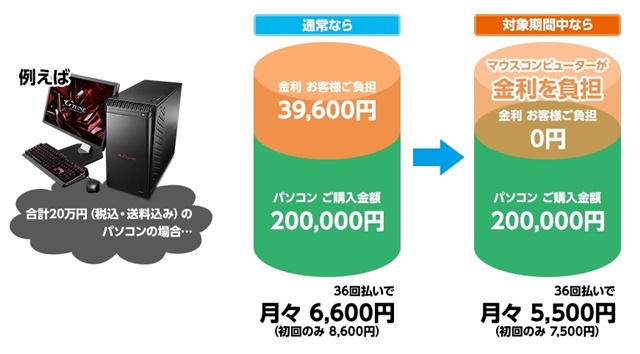
200,000円 33,300円 16,600円 8,300円 5,500円

20万円のPCなら、36回払いで月々5,500円前後が目安です。

月々5,000円台であれば、まとまった支払いを避けながら購入を検討しやすくなります。

30万円のPCを分割払いした場合

30万円前後になると、一括払いの負担はかなり大きくなります。

高性能なゲーミングPCや動画編集向けPCを選ぶ場合、この価格帯になることも珍しくありません。分割払いを使えば、必要なPCを早めに用意しやすくなります。

購入金額 6回払い 12回払い 24回払い 36回払い
300,000円 50,000円 25,000円 12,500円 8,300円

30万円のPCでも、36回払いなら月々8,300円前後が目安です。

もちろん毎月の支払いは続きますが、一括で30万円を用意するより負担を分散しやすくなります。

月々3,000円未満のローンは利用できない

マウスコンピューターのショッピングローンでは、月々3,000円未満のローンは利用できません。

そのため、安めのPCを長い回数で分割しようとすると、条件に合わない場合があります。

「なるべく長く分ければいい」と考えるより、購入金額に合った支払い回数を選ぶことが大切です。

購入金額 36回払いの目安 注意点
100,000円 3,000円未満になりやすい 利用条件に注意
150,000円 約4,100円 利用しやすい
200,000円 約5,500円 利用しやすい
300,000円 約8,300円 利用しやすい

特に10万円前後のPCでは、36回払いを選べない可能性があります。

反対に、20万円〜30万円台のPCなら、36回払いでも月々3,000円以上になりやすく、ショッピングローンとの相性もよくなります。

上記の月額は、マウスコンピューター公式の支払い目安をもとにした概算です。初回支払額は異なる場合があるため、最終的な金額は公式ページや申し込み画面で確認してください。

分割払いを使うときは、「月々いくらなら払えるか」を先に考えると失敗しにくくなります。

ただし、月々の支払額を低くすることだけを優先すると、支払い期間が長くなり、手数料がかかる場合があります。

マウスコンピューターのショッピングローンを使うなら、まずは36回以内で月々の支払額を確認してみましょう。


\ 割引クーポンあり! /マウスコンピューターの公式サイトはこちら

マウスコンピューターの分割払いは何回まで選べる?

マウスコンピューターのショッピングローンは、最大60回まで選べます。

ただし、すべての回数が同じ条件ではありません。6回〜36回払いは金利手数料0円ですが、42回〜60回払いは手数料がかかります。

つまり、支払い回数を選ぶときは「月々の安さ」と「支払総額」の両方を見る必要があります。

ショッピングローンは最大60回まで選べる

ショッピングローンでは、6回・12回・24回・36回などのほか、42回・48回・54回・60回も選べます。

支払い回数を長くすると、月々の支払額は低くなります。毎月の負担を小さくしたい人には魅力があります。

一方で、42回以上は金利手数料が発生します。月々の支払いは軽くなっても、最終的な支払総額は増える点に注意しましょう。

支払い回数 金利手数料 特徴
6回 0円 早く払い終えたい人向け
12回 0円 支払い期間を短くしたい人向け
24回 0円 月額と期間のバランスを取りやすい
36回 0円 手数料を抑えて月額も下げやすい
42回〜60回 手数料あり 月額を低くしやすいが総額に注意


36回払いは支払総額を抑えやすい

支払総額を抑えたいなら、36回以内で考えるのがおすすめです。

36回以内なら金利手数料0円のため、購入金額に余計な手数料を上乗せせずに済みます。

特に20万円〜30万円台のPCでは、36回払いにすると月々の支払額を下げながら、手数料も抑えやすくなります。

購入金額 36回払いの月額目安
150,000円 4,100円
200,000円 5,500円
250,000円 6,900円
300,000円 8,300円

月々5,000円〜8,000円台で収まるなら、36回払いは使いやすい選択肢です。

一括払いの負担を避けながら、手数料も抑えやすいからです。

60回払いは月額を低くできるが手数料に注意

60回払いは、月々の支払額をできるだけ低くしたい人に向いています。

ただし、42回以上は金利手数料がかかります。60回払いを選ぶと毎月の負担は軽くなりますが、支払い期間が長くなり、総額も増えます。

そのため、60回払いは「月額を低くするための選択肢」として考えましょう。お得さを優先するなら、まず36回以内で検討するほうが自然です。

重視すること 選び方
手数料を抑えたい 36回以内
月々の支払いを低くしたい 36回または42回以上
とにかく月額を軽くしたい 60回も候補
支払総額を増やしたくない 36回以内を優先

60回払いは、月々の支払額を低くしたいときには便利です。

ただ、手数料を含めた総額を考えると、最初から60回を選ぶより、36回払いで月々いくらになるかを見てから判断するほうが安心です。

マウスコンピューターの分割払いは、最大60回まで選べる点が魅力です。

ただし、手数料を抑えて使いたいなら36回以内が基本です。36回払いで月々の支払いが重いと感じる場合だけ、42回以上も候補に入れるとよいでしょう。

支払い回数は、月額だけでなく支払総額まで見て決めることが大切です。

マウスコンピューターで使える分割払いは2種類

マウスコンピューターで分割払いをする方法は、主に「ショッピングローン」と「クレジットカード分割払い」の2つです。

どちらも購入代金を分けて支払えますが、仕組みは異なります。特に違いが出るのは、金利手数料、支払い回数、審査、クレジットカード利用枠への影響です。

まずは、どちらの方法が自分に合っているのかを整理しておきましょう。

ショッピングローンは「36回まで金利手数料0円」で使える

マウスコンピューターの分割払いでまず確認したいのが、ショッピングローンです。

ショッピングローンは、クレジットカードを使わずに購入代金を分割で支払う方法です。6回〜36回払いなら、金利手数料0円で利用できます。

高額なPCを一括で買うのが負担に感じる人にとって、36回まで手数料を抑えられるのは大きなメリットです。20万円台や30万円台のPCでも、月々の支払いに分けることで購入しやすくなります。

ただし、42回以上を選ぶと金利手数料がかかります。支払額は低くできますが、支払総額は増えます。回数を選ぶときは、月々の金額だけで判断しないようにしましょう。

支払い方法 特徴
ショッピングローン クレジットカードを使わずに分割払いできる
6回〜36回 金利手数料0円
42回〜60回 金利手数料あり
向いている人 手数料を抑えて分割払いしたい人


クレジットカード分割払いは3回〜24回に対応

マウスコンピューターでは、クレジットカードの分割払いも利用できます。

クレジットカード分割は、3回・5回・6回・10回・12回・15回・18回・20回・24回に対応しています。2回払いとボーナス一括払いは利用できません。

クレジットカード分割は、普段使っているカードで支払いたい人や、カード明細で支払いを管理したい人に向いています。カードのポイントを貯めたい人にも選びやすい方法です。

ただし、分割払いやリボ払いでは手数料がかかります。PC本体は高額になりやすいため、カード利用枠を大きく使う点にも注意しましょう。

支払い方法 特徴
クレジットカード分割 手持ちのカードで分割払いできる
支払い回数 3回〜24回
手数料 カード会社の条件により発生
注意点 カード利用枠を使う
向いている人 カードで支払いを管理したい人


手数料を抑えたい人はショッピングローン向き

手数料を抑えたいなら、まずはショッピングローンを確認しましょう。

36回まで金利手数料0円で利用できるため、支払総額を抑えやすいからです。クレジットカード分割でも分割払いはできますが、カード会社の条件によって手数料がかかります。

高額なPCを買う場合、手数料の差は支払総額に響きます。

一方で、クレジットカード分割にもメリットはあります。カードポイントを貯めたい人、支払いをカード明細でまとめたい人、カード払いに慣れている人には使いやすい方法です。

重視すること 選びやすい支払い方法
金利手数料を抑えたい ショッピングローン
36回以内で分けたい ショッピングローン
カードポイントを重視したい クレジットカード分割
カード利用枠を使いたくない ショッピングローン
カード明細で管理したい クレジットカード分割

マウスコンピューターで高額なPCを購入するなら、まずはショッピングローンの36回以内を確認しましょう。そのうえで、カードポイントや支払い管理を重視する場合は、クレジットカード分割も候補になります。


\ 割引クーポンあり! /マウスコンピューターの公式サイトはこちら

マウスコンピューターのショッピングローンを利用できるショッピングローンを利用する条件

マウスコンピューターのショッピングローンは便利ですが、すべての注文で使えるわけではありません。

特に見ておきたいのは、年齢、注文金額、月々の支払額、配送先です。ここを見落とすと、購入手続きの途中でつまずくことがあります。

申し込む前に、利用条件をひと通り確認しておきましょう。

ショッピングローンは個人向けの支払い方法

ショッピングローンは、個人の利用者向けの支払い方法です。

法人申し込みや法人口座からの引き落としには対応していません。会社用のPCを買う場合や、法人名義で購入したい場合は、別の支払い方法を確認したほうがスムーズです。

個人でゲーミングPCやクリエイターPCを買う人なら、まずショッピングローンを候補に入れて問題ありません。クレジットカードを使わずに分割払いにできるため、カード利用枠を残しておきたい人にも向いています。

18歳未満・80歳以上は利用できない

ショッピングローンには年齢条件があります。

18歳未満と80歳以上はローン決済を利用できません。また、18歳以上でも高校生は申し込み対象外です。学生向けの記事でも詳しく解説しますが、高校生が本人名義で申し込むのは難しいと考えておきましょう。

大学生や専門学生の場合は、年齢条件を満たしていれば申し込みの候補になります。とはいえ、ローンなので審査はあります。アルバイト収入や毎月の支払いに不安があるなら、無理のない金額に抑えることが大切です。

合計5万円未満の注文は利用できない

ショッピングローンは、合計5万円未満の注文には使えません。

たとえば、安い周辺機器だけを買う場合や、支払総額が5万円を下回る注文では対象外になります。PC本体を購入する場合は5万円を超えることが多いですが、念のため注文金額は確認しておきましょう。

また、月々の支払額が3,000円未満になるローンも利用できません。10万円前後のPCを長い回数で分割しようとすると、この条件に引っかかる場合があります。

確認項目 条件
注文金額 合計5万円未満は対象外
月々の支払額 3,000円未満は対象外
10万円前後のPC 長い回数だと条件に注意
20万円〜30万円台のPC 36回払いでも条件に合いやすい

10万円台前半のPCを買う場合は、36回払いにこだわりすぎないほうがよいです。月々3,000円以上になるように、12回払いや24回払いも含めて見てください。

配送先は契約者本人の自宅に限られる

ショッピングローンを使う場合、配送先は契約者本人の自宅に限られます。

職場、友人宅、別住所への配送を考えている人は注意してください。ローン契約と配送先が関係するため、通常のクレジットカード払いとは少し扱いが違います。

一人暮らしを始めるタイミングでPCを買う場合は、申し込み時の住所と受け取り先をそろえておくと安心です。引っ越し直前に注文するなら、どの住所で申し込むかを先に決めておきましょう。

頭金や他の支払い方法との併用はできない

ショッピングローンでは、頭金を入れたり、他の支払い方法と組み合わせたりすることはできません。

たとえば、「一部を銀行振込で払って、残りをローンにする」といった使い方はできない形です。クレジットカードやポイント支払いと組み合わせたい場合は、注文前に支払い方法を見直しましょう。

この点を知らないまま進めると、決済画面で迷いやすくなります。ショッピングローンを選ぶなら、購入金額全体をローンで支払う前提で考えると分かりやすいです。

利用条件は購入前に一度確認しておく

ショッピングローンを使う前に、以下の条件だけは確認しておきましょう。

チェック項目 確認する内容
年齢 18歳以上80歳未満か
学生 高校生ではないか
注文金額 合計5万円以上か
月々の支払額 3,000円以上になるか
配送先 契約者本人の自宅になっているか
支払い方法 頭金や他の支払い方法と併用していないか

審査の詳しい内容は、こちらのページで確認してください。


マウスコンピューターの分割払いの申し込み方法と流れ

マウスコンピューターのショッピングローンは、商品をカートに入れただけでは完了しません。

注文時に支払い方法を選んだあと、ローンの申し込み、審査、電話確認へ進みます。審査に通ってから生産開始になるため、納期を急いでいる人はこの流れを先に見ておきましょう。

注文時にショッピングローンを選ぶ

まず、購入したいPCをカートに入れます。

注文手続きの途中で支払い方法を選ぶ画面が出るので、そこで「ショッピングローン(SMBCグループ)」を選びます。

この時点では、まだローン契約が完了したわけではありません。注文完了後に、ローンの申し込み画面へ進む流れです。

はじめて利用する場合は、この部分で少し戸惑うかもしれません。ただ、やること自体はシンプルです。

手順 内容
1 購入するPCをカートに入れる
2 支払い方法でショッピングローンを選ぶ
3 注文を完了する
4 ローン申し込み画面へ進む

ショッピングローンを使う場合は、注文完了後の申し込みまで進めて、はじめて審査に入ります。途中で画面を閉じないようにしてください。

注文後にローン申し込み画面へ進む

注文が完了したら、ショッピングローンの申し込み画面へ進みます。

ここでは、名前、住所、勤務先、年収、連絡先など、審査に必要な情報を入力します。入力内容に間違いがあると確認に時間がかかるため、焦らず進めたほうが安全です。

特に住所と電話番号はよく確認してください。ショッピングローンでは、配送先が契約者本人の自宅に限られます。申し込み内容と配送先がずれていると、手続きが止まる原因になります。

入力を途中でやめた場合は、再入力できず、もう一度注文手続きが必要になることがあります。あとで戻ればいいと考えず、時間に余裕があるときに進めましょう。


審査と電話による本人確認がある

ローン申し込みが終わると、契約審査に進みます。

ショッピングローンは、マウスコンピューター本体ではなく、信販会社との契約です。現在の信販会社は、三井住友カード株式会社です。

審査では、入力した内容をもとにローン契約が可能か確認されます。審査結果によっては、希望どおりに利用できない場合もあります。

また、電話による本人確認が入ることがあります。電話が必要なケースで連絡が取れないと、ローン受付が完了しません。申し込み時には、日中につながりやすい電話番号を入れておくと安心です。

確認される内容 見ておきたいこと
氏名・住所 本人情報に間違いがないか
連絡先 日中に電話を受けられるか
勤務先・収入 無理のない支払額か
配送先 契約者本人の自宅になっているか

このページでは、「審査と電話確認がある」と理解できれば十分です。


審査可決後に生産開始となる

ショッピングローンの場合、審査に通ってから生産開始になります。

クレジットカード払いのように、注文内容の確認後すぐ生産へ進む流れとは少し違います。ローン審査が完了するまで、納期のカウントが進まない点に注意しましょう。

急ぎでPCが必要な人は、ローン審査にかかる時間も含めて考える必要があります。電話確認に出られないと、その分だけ手続きも遅れます。

ショッピングローンの申し込みから生産開始までの流れは、公式ページでも確認できます。

申し込みの流れをまとめるとこうなる

ショッピングローンの流れをまとめると、次のようになります。

順番 流れ
1 商品をカートに入れる
2 支払い方法でショッピングローンを選ぶ
3 注文完了後にローン申し込みへ進む
4 必要情報を入力する
5 契約審査を受ける
6 電話による本人確認を受ける
7 審査に通ると生産開始
8 商品が発送される

流れ自体はむずかしくありません。ただし、通常のカード払いよりも、審査と電話確認の分だけ手続きが増えます。

申し込みをスムーズに進めたいなら、事前に次の3つを確認しておくと安心です。

事前確認 理由
月々の支払額 無理のない金額か判断するため
電話番号 本人確認で連絡を受けるため
配送先住所 契約者本人の自宅にするため

ショッピングローンは、分割払いでPCを買いやすくする方法です。ただ、審査がある以上、申し込めば必ず使えるものではありません。

不安がある人は、購入金額を少し下げる、支払い回数を見直す、クレジットカード分割も候補に入れるなど、別の選択肢も持っておくと落ち着いて進められます。


\ 割引クーポンあり! /マウスコンピューターの公式サイトはこちら

マウスコンピューターの分割払いとクレジットカード分割はどっちが得?

マウスコンピューターで分割払いをするなら、まず比べたいのが「ショッピングローン」と「クレジットカード分割」です。

どちらも分割払いにできる点は同じですが、手数料の扱いが違います。特に20万円台や30万円台のPCを買うなら、この差は支払総額に響きます。

迷ったら、まずはショッピングローンを確認しましょう。36回以内なら金利手数料0円なので、分割払いの負担を抑えやすくなります。


36回以内ならショッピングローンが有利

手数料を抑えたい人は、ショッピングローンを優先して考えるのがおすすめです。

理由はシンプルです。36回以内なら金利手数料がかかりません。クレジットカード分割でも支払いを分けられますが、分割手数料は利用者負担です。

30万円のPCを買う場合、手数料の有無で支払総額が変わります。カード分割のポイント還元があっても、分割手数料のほうが大きくなるケースは考えられます。

まずは、ショッピングローンの36回以内で月々いくらになるかを見てください。その金額が無理なく払えるなら、あえてカード分割を選ぶ理由は少なくなります。

比較項目 ショッピングローン クレジットカード分割
手数料 36回以内なら0円 カード会社の条件で発生
支払い回数 最大60回 3回〜24回
カード利用枠 使わない 使う
審査 ローン審査あり カード会社の承認あり
向いている人 手数料を抑えたい人 カードで管理したい人

ショッピングローンとクレジットカード分割の条件は、マウスコンピューター公式ページで確認してください。

カードポイントを重視するならクレジットカードも候補

クレジットカード分割にもメリットはあります。

普段使っているカードで支払えるため、カード明細で管理しやすくなります。カードポイントを貯めたい人にとっても、分かりやすい支払い方法です。

ただし、分割手数料には注意してください。1回払いならポイントのメリットを受けやすいですが、分割払いでは手数料が加わります。ポイント還元より手数料のほうが大きくなると、結果的に損をすることもあります。

また、クレジットカード分割はカード利用枠を使います。高額なPCを買うと、しばらく利用枠に余裕がなくなるかもしれません。旅行、家電、スマホなど、大きな支払いを控えている人は慎重に選びましょう。

クレジットカード分割が向いている人
カード明細で支払いをまとめたい人
ポイント還元を重視したい人
すでに使い慣れたカードで払いたい人
カード利用枠に十分な余裕がある人
24回以内で支払いを終えたい人

クレジットカードの分割回数は、3回・5回・6回・10回・12回・15回・18回・20回・24回です。2回払いやボーナス一括払いは使えません。

カード利用枠を残したい人はショッピングローン向き

カード利用枠を残したい人にも、ショッピングローンは向いています。

PCは金額が大きくなりやすいため、クレジットカードで支払うと利用枠を大きく使います。特に20万円〜30万円台のモデルでは、限度額によっては決済が通らないこともあります。

ショッピングローンなら、クレジットカードを使わずに分割払いへ進めます。普段の買い物用にカード枠を残しておきたい人には、使いやすい選択肢です。

もちろん、ショッピングローンにも審査があります。申し込めば必ず使えるわけではありません。それでも、カード枠を使わずに36回まで金利手数料0円で分割払いできる点は、大きな魅力です。

迷ったらショッピングローンの36回以内を先に見る

どちらを選ぶか迷ったら、まずはショッピングローンの36回以内で考えましょう。

理由は、金利手数料0円の範囲で月々の負担を分けられるからです。20万円のPCなら36回払いで月々5,500円、30万円のPCなら月々8,300円が目安になります。

この金額で無理がないなら、ショッピングローンはかなり使いやすい支払い方法です。反対に、36回払いでも月々の負担が重いなら、購入するモデルや構成を見直すのもよいでしょう。

重視すること 選び方
手数料を抑えたい ショッピングローン
36回以内で支払いたい ショッピングローン
カード枠を使いたくない ショッピングローン
カードポイントを貯めたい クレジットカード分割
カード明細で管理したい クレジットカード分割
24回以内で終えたい どちらも候補

このページでは、手数料を抑えたい人にはショッピングローンをおすすめします。カードポイントや明細管理を重視する人だけ、クレジットカード分割も比べてみてください。

マウスコンピューターの分割払いで注意したいこと

マウスコンピューターの分割払いは、高額なPCを月々の支払いに分けられる便利な方法です。

ただ、ショッピングローンには審査があります。注文後の変更やキャンセルにも制限があるため、申し込み前に見ておきたい点がいくつかあります。

ここでは、あとから困りやすい注意点をまとめます。

審査に通らない場合がある

ショッピングローンは、申し込めば必ず使える支払い方法ではありません。

注文後にローン審査があり、審査結果によっては利用できない場合があります。これはマウスコンピューターに限った話ではなく、ローン契約では一般的な流れです。

審査が不安な人は、まず月々の支払額を無理のない範囲に抑えましょう。欲しい構成を詰め込みすぎると、支払額も上がります。少し価格を下げるだけで、毎月の負担は変わります。


電話確認が取れないと手続きが進まないことがある

ショッピングローンでは、電話による本人確認が入る場合があります。

この電話に出られないと、ローン受付が完了しないことがあります。申し込み時には、日中につながりやすい電話番号を入力しておきましょう。

普段あまり知らない番号に出ない人は、少し注意が必要です。ローン申し込み後は、電話が来る可能性を頭に入れておくと安心です。

確認すること 理由
電話番号に間違いがないか 本人確認の連絡を受けるため
日中に出られる番号か 受付が止まるのを防ぐため
留守電を確認できるか 折り返し対応しやすくするため


注文後の内容変更やキャンセルはできない

ショッピングローンで注文した場合、注文後の内容変更やキャンセルはできません。

ここはかなり大事です。PCは構成を選んで注文する商品なので、注文後に「メモリを増やしたい」「SSDを変えたい」「別モデルにしたい」と思っても、あとから変更できない形です。

申し込み前に、以下の点を確認しておきましょう。

確認項目 見るポイント
CPU・GPU 用途に合っているか
メモリ ゲームや作業に足りるか
SSD容量 保存したいデータ量に合うか
保証・サポート 必要な内容を選んでいるか
支払回数 月々の支払額に無理がないか
配送先 契約者本人の自宅になっているか

注文後に直せない部分があるため、最後の確認画面は流し読みしないほうがよいです。特に支払回数と構成は、申し込み前にしっかり見ておきましょう。

支払い開始月と引き落とし日は契約書で確認する

ショッピングローンの支払い開始月は、契約内容によって確認する必要があります。

「注文した月からすぐ引き落とし」と思い込むと、予定がずれるかもしれません。支払い開始月は契約書、引き落とし日は三井住友カードから届く支払明細書で確認します。

毎月の引き落としに備えるなら、PCの支払い専用に予定を入れておくと管理しやすくなります。特に学生や社会人になったばかりの人は、スマホ代やサブスクと重なる日も見ておきましょう。

確認するもの 内容
契約書 支払い開始月
支払明細書 引き落とし日
銀行口座 引き落とし前の残高

支払いが遅れると、今後のローンやクレジットカードにも影響する可能性があります。申し込み前だけでなく、購入後の管理まで考えておくと安心です。

申し込みを途中で中断すると再注文が必要になる

ショッピングローンの申し込みは、途中で中断しないようにしましょう。

一度途中で申し込みを中断すると、再入力ができず、もう一度注文手続きが必要になる場合があります。あとで入力し直せばいいと思って画面を閉じると、手間が増えます。

申し込みを始める前に、次の情報を手元に用意しておくとスムーズです。

用意しておくもの 使う場面
本人情報 氏名・住所・生年月日など
連絡先 電話確認や審査連絡
勤務先情報 審査項目の入力
銀行口座情報 引き落とし設定
購入内容 支払回数や月額の確認

時間がないときに進めるより、落ち着いて入力できるタイミングで申し込むほうが向いています。

配送先は契約者本人の自宅にする

ショッピングローンを利用する場合、商品のお届け先は契約者本人の自宅に限られます。

勤務先や友人宅、家族の別住所に送る形は選びにくいです。ローン契約と本人確認が関係するため、配送先にも条件があります。

一人暮らしを始めたばかりの人や、引っ越し前後に注文する人は、住所の入力に注意してください。申し込み住所と配送先がずれていると、確認に時間がかかる可能性があります。

頭金や他の支払い方法との併用はできない

ショッピングローンでは、頭金を入れたり、他の支払い方法と組み合わせたりすることはできません。

たとえば、次のような支払い方は選べません。

できない支払い方
一部を銀行振込、残りをショッピングローン
一部をクレジットカード、残りをショッピングローン
頭金だけ先に払って、残りを分割払い
複数の支払い方法を組み合わせる

ショッピングローンを選ぶなら、購入金額全体をローンで支払う前提になります。

一部だけ先に払いたい人や、カードポイントも使いたい人は、別の支払い方法を検討したほうが合うかもしれません。

注意点をまとめると購入前の確認が大切

ショッピングローンは、うまく使えばかなり便利です。一方で、申し込み後に変更しづらい部分もあります。

購入前に、以下だけは確認しておきましょう。

確認項目 チェック内容
審査 ローン審査があることを理解しているか
電話確認 日中に連絡を受けられるか
キャンセル 注文後の変更・キャンセルができないことを確認したか
支払い 支払い開始月と引き落とし日を確認する予定があるか
申し込み 途中で中断しないよう時間を確保したか
配送先 契約者本人の自宅になっているか
支払い方法 頭金や他の支払い方法と併用していないか


\ 割引クーポンあり! /マウスコンピューターの公式サイトはこちら

マウスコンピューターの分割払いでよくある質問

ここまで、マウスコンピューターの分割払いについて、金利手数料、月々の支払額、利用条件、申し込みの流れを解説しました。

最後に、購入前によく迷う部分をまとめます。

この章は、ひとつずつ深掘りするよりも、「まず答えを知る」ための場所です。詳しく知りたい内容は、審査記事や学生向け記事もあわせて確認してください。

分割払いの審査は厳しい?

マウスコンピューターのショッピングローンには審査があります。

ただ、「厳しい」「甘い」と一言で決めるものではありません。入力した情報や支払額、信用情報などをもとに判断されます。

まず見ておきたいのは、月々の支払額です。欲しいPCをそのまま選ぶと、思ったより高くなることがあります。審査が不安な人は、購入金額や支払回数を見直して、毎月の負担を抑えましょう。

ショッピングローンは、申し込み後に契約審査と電話確認があり、審査に通ってから生産開始となります。審査について詳しく知りたい人は、以下の記事で確認してください。


学生でも分割払いを利用できる?

学生でも、条件を満たしていれば申し込みの候補になります。

ただし、高校生は対象外です。ショッピングローンは18歳以上80歳未満の個人が対象で、高校生は申し込み対象に含まれません。

大学生や専門学生の場合は、年齢条件を満たしていれば申し込み自体は検討できます。ただ、ローンなので審査があります。アルバイト収入で申し込むなら、月々の支払額を無理のない金額にしておきましょう。

学生向けの話は、以下の記事で詳しく解説しています。


審査に落ちたら注文はどうなる?

ショッピングローンは、審査に通ってから生産開始となります。

そのため、審査に落ちた時点でPCがそのまま発送される流れではありません。まずはローン会社からの連絡やメールを確認しましょう。

審査に落ちた場合、同じ内容ですぐ申し込み直すよりも、支払い方法や購入金額を見直すほうが現実的です。クレジットカード分割、銀行振込、少し安いモデルへの変更なども候補になります。

審査落ち後の対応は、以下の記事で詳しくまとめています。


36回払いと60回払いはどちらがおすすめ?

基本的には、36回以内を先に考えるのがおすすめです。

理由は、6回〜36回払いなら金利手数料0円だからです。42回〜60回払いは手数料がかかるため、月々の支払額は低くできますが、支払総額は増えます。

重視すること 選び方
手数料を抑えたい 36回以内
月々の支払額を低くしたい 42回〜60回も候補
支払総額を増やしたくない 36回以内
迷っている まず36回払いの月額を見る

20万円のPCなら36回払いで月々5,500円、30万円なら月々8,300円が目安です。まずは36回で計算して、重く感じるならモデルや構成も見直しましょう。

クレジットカード分割とショッピングローンはどっちがいい?

手数料を抑えたいなら、ショッピングローンを先に見たほうがよいです。

ショッピングローンは36回まで金利手数料0円です。一方、クレジットカード分割やリボ払いでは手数料がかかり、利用者負担になります。

ただし、カードポイントを貯めたい人や、支払いをカード明細でまとめたい人にはクレジットカード分割も合います。クレジットカード分割は3回〜24回に対応していますが、2回払いやボーナス一括払いは使えません。

向いている人 支払い方法
手数料を抑えたい ショッピングローン
36回以内で分けたい ショッピングローン
カード枠を使いたくない ショッピングローン
カードポイントを重視したい クレジットカード分割
カード明細で管理したい クレジットカード分割

頭金を入れて残りだけ分割払いにできる?

ショッピングローンでは、頭金の設定はできません。

一部を先に払い、残りだけローンにする形は使えないと考えてください。他の支払い方法との併用もできません。

選べない支払い方
頭金だけ先に払って残りをローン
一部をクレジットカード、残りをローン
一部を銀行振込、残りをローン
複数の支払い方法を組み合わせる

ショッピングローンを選ぶなら、購入金額全体を分割払いにする前提で考えましょう。

注文後にキャンセルや内容変更はできる?

ショッピングローンで注文した場合、注文後の内容変更やキャンセルはできません。

PCは構成を選んで注文する商品なので、注文前の確認がかなり大切です。CPU、GPU、メモリ、SSD、保証、配送先、支払回数まで、最後の画面でしっかり見ておきましょう。

クレジットカード支払いでも、カード手続き後の注文内容変更やキャンセルは受け付けていません。支払い方法に関係なく、購入前の確認は丁寧に進めるべきです。

領収書は発行できる?

領収書が必要な場合は、商品出荷後にオーダーステータスからオンライン発行できます。

ただし、店舗即納は対象外です。会社の経費処理や確定申告で使う予定がある人は、購入後にオーダーステータスを確認してください。

領収書の扱いが心配な場合は、購入前に公式の案内も見ておきましょう。

法人でもショッピングローンは使える?

法人申し込みや法人口座からの引き落としは使えません。

ショッピングローンは個人向けの支払い方法です。仕事用のPCを買う場合でも、法人名義や法人口座で進めたいなら別の支払い方法を選ぶ必要があります。

個人事業主として買う場合も、名義や支払い方法の扱いには注意してください。経費処理を考えているなら、領収書の発行方法もあわせて確認しておくと安心です。

まとめ:マウスコンピューターの分割払いは36回以内がおすすめ

マウスコンピューターの分割払いを使うなら、最初に見たいのはショッピングローンです。

6回〜36回払いなら金利手数料0円です。20万円台や30万円台のPCでも、36回以内に収めれば余計な手数料をかけずに分割払いにできます。

一方で、42回〜60回払いは手数料がかかります。月々の支払額は低くできますが、支払総額は増えます。月額だけで判断せず、最後まで払う金額も見ておきましょう。


重視すること おすすめの選び方
金利手数料を抑えたい 36回以内
月々の支払額を低くしたい 42回〜60回も候補
支払総額を増やしたくない 36回以内
カード利用枠を使いたくない ショッピングローン
カードポイントを重視したい クレジットカード払いも候補

迷ったときは、36回払いで月々いくらになるかを見てください。

その金額が無理なく払える範囲なら、ショッピングローンはかなり使いやすい支払い方法です。反対に、36回払いでも負担が大きいなら、60回払いにする前にPCの構成や価格帯を少し見直すほうが安心です。

分割払いは、欲しいPCを早めに用意しやすくしてくれます。ただし、ローンである以上、毎月の支払いは続きます。

「今すぐ買えるか」だけでなく、「買ったあとも無理なく払えるか」まで考えて選びましょう。

審査が不安な人、学生で申し込みたい人、審査に落ちた場合の対応を知りたい人は、関連記事もあわせて確認しておくと判断しやすくなります。

\ 割引クーポンあり! /マウスコンピューターの公式サイトはこちら